

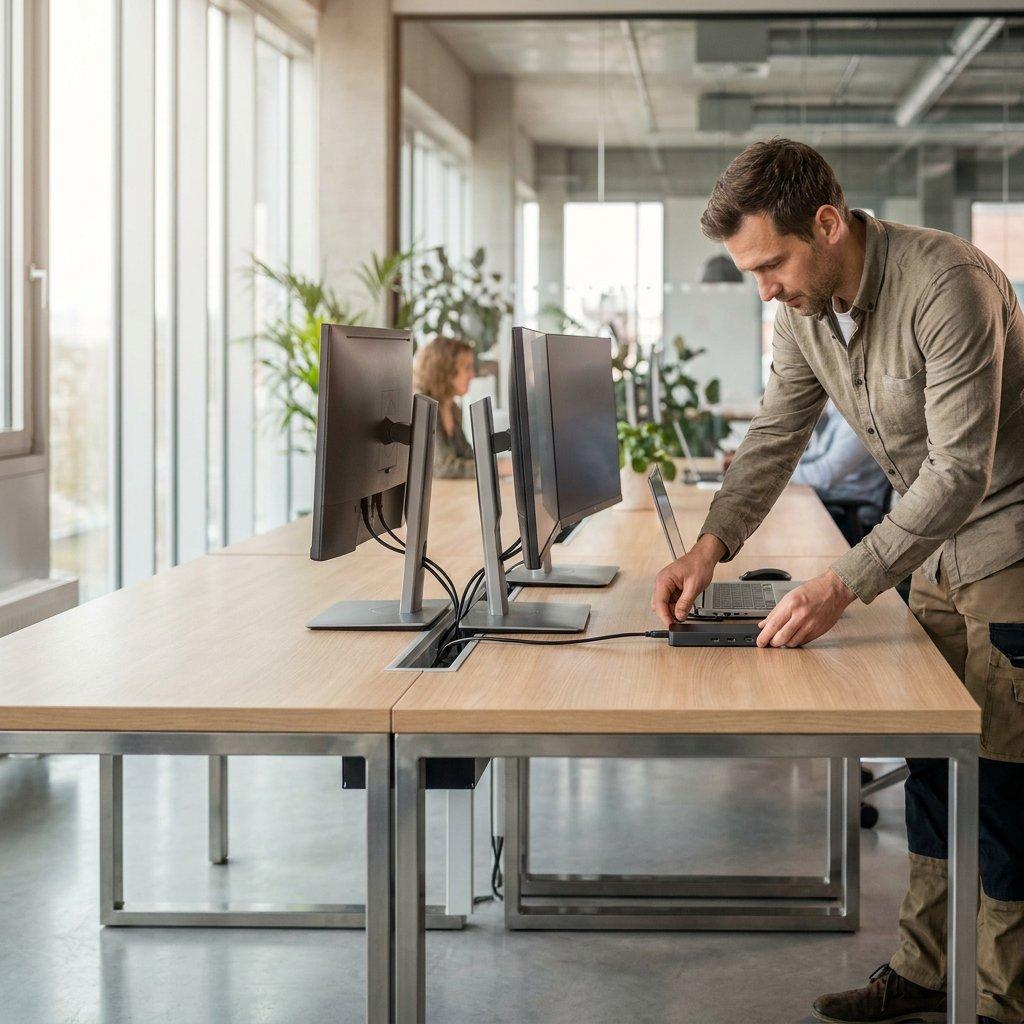
Met de juiste volgorde sluit u een laptop, monitoren en randapparatuur snel en netjes aan. Hieronder leest u stap voor stap hoe u een docking station correct aansluit en waar u op moet letten als het niet direct werkt.
Zo sluit u een docking station stap voor stap aan
De veiligste en meest praktische aanpak is om eerst het docking station zelf gereed te maken en daarna pas de laptop en accessoires te verbinden.
- Plaats het docking station op de werkplek en sluit de voedingsadapter aan als het model externe stroom nodig heeft.
- Verbind monitoren, toetsenbord, muis, netwerkkabel en andere vaste randapparatuur met het dock.
- Controleer welke aansluiting uw laptop ondersteunt, zoals USB-C of Thunderbolt.
- Sluit de laptop met de juiste kabel of vaste connector aan op het docking station.
- Wacht tot het systeem de aangesloten apparaten herkent.
- Controleer in Windows of de monitoren, audio en netwerkverbinding correct zijn ingesteld.
- Installeer zo nodig updates of stuurprogramma’s als bepaalde functies niet direct werken.
Deze volgorde voorkomt dat u storingen gaat zoeken terwijl de basisverbinding of voeding nog niet klopt.
Controleer eerst of laptop en docking station compatibel zijn
Niet elk docking station werkt met elke laptop. Bij het aansluiten van een docking station is compatibiliteit vaak de belangrijkste controle. Let vooral op het type poort op de laptop en op wat die poort daadwerkelijk ondersteunt.
- USB-C: de laptop heeft een USB-C-poort, maar die ondersteunt niet altijd beeld, opladen of hoge bandbreedte.
- Thunderbolt: geschikt voor zwaardere configuraties, zoals meerdere schermen en hogere datasnelheden, mits laptop en dock beide Thunderbolt ondersteunen.
- USB-A universele docks: bruikbaar voor extra poorten, maar vaak beperkter voor beeldprestaties en laadfunctionaliteit.
Kijk daarom niet alleen naar de vorm van de aansluiting, maar ook naar de technische ondersteuning van de laptop. Twee poorten kunnen er hetzelfde uitzien, terwijl de mogelijkheden verschillen.
Waar u specifiek op moet letten
- Beeldondersteuning: ondersteunt de poort externe monitoren via het dock?
- Opladen: kan de laptop stroom ontvangen via het docking station?
- Aantal schermen: het maximaal aantal schermen hangt af van laptop, dock en resolutie.
- Besturingssysteem: sommige functies vragen aanvullende software of instellingen.
Hoe krijgt een docking station stroom?
Een docking station krijgt stroom op twee manieren, afhankelijk van het type model:
- Via een eigen voedingsadapter: dit is gebruikelijk bij docks die monitoren, netwerk, USB-apparaten en laptopvoeding tegelijk moeten ondersteunen.
- Via de laptop of USB-poort: dit komt voor bij compactere hubs, maar levert meestal minder vermogen en minder aansluitmogelijkheden op.
Als uw docking station een losse adapter heeft, gebruik die dan altijd bij het aansluiten. Zonder voldoende voeding kunnen schermen wegvallen, USB-apparaten niet werken of kan de laptop niet opladen. Zorg daarnaast dat aansluiting en aarding aan de norm voldoen; zie Werkplekbekabeling volgens de richtlijnen.
Monitoren en randapparatuur correct aansluiten
Na de voeding sluit u de vaste werkplekonderdelen aan op het docking station. Denk aan monitoren, toetsenbord, muis, ethernet en eventueel audio of andere USB-apparaten.
Monitor aansluiten op het docking station
Sluit de monitor aan via de poort die het dock en het scherm beide ondersteunen, zoals HDMI, DisplayPort of USB-C. Kies daarna op de monitor de juiste invoerbron en controleer in Windows of het scherm op uitbreiden of dupliceren staat ingesteld.
Wilt u 2 schermen aansluiten op een docking station, controleer dan vooraf of het dock dat aantal schermen ondersteunt in combinatie met uw laptop en gewenste resolutie. Vooral bij hogere resoluties of meerdere beeldschermen speelt beschikbare bandbreedte een grote rol.
Overige accessoires aansluiten
- Toetsenbord en muis via USB of draadloze ontvanger
- Netwerkkabel voor een stabiele bekabelde verbinding
- USB-apparaten zoals webcam, headset of externe opslag
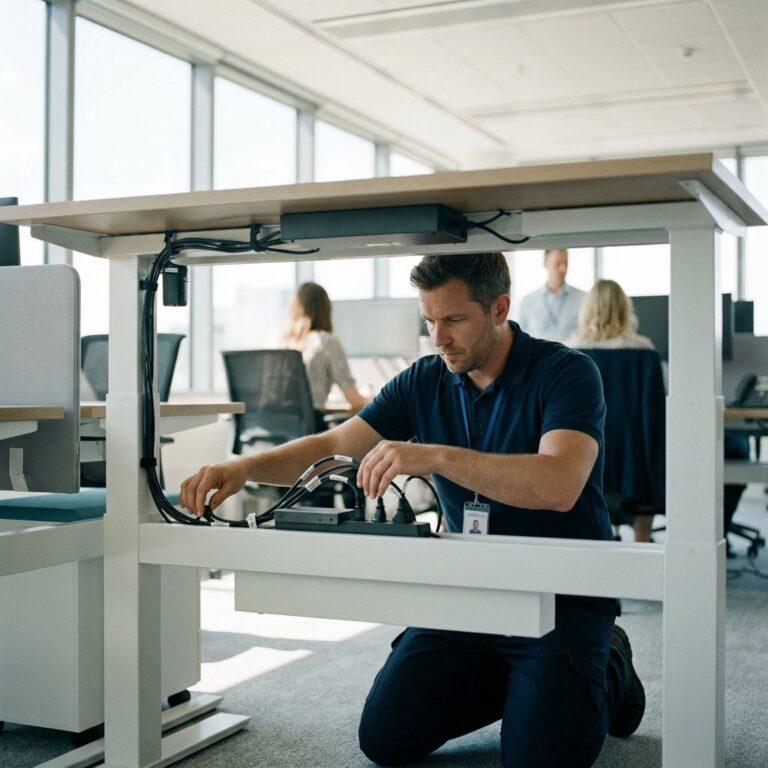
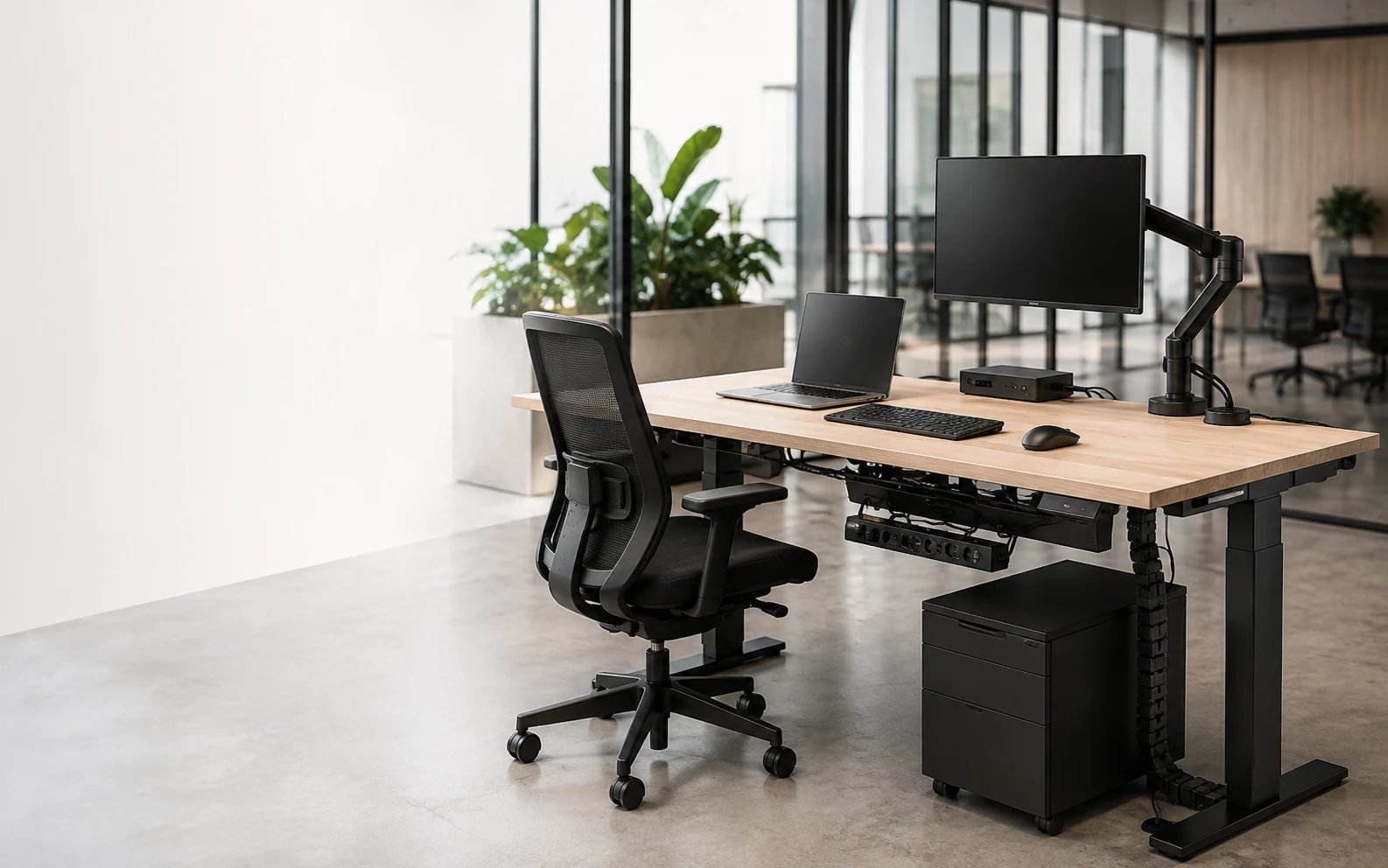
Door alle vaste apparatuur op het dock aan te sluiten, koppelt u de laptop later met één kabel of dockingverbinding aan de complete werkplek. Een praktische stap is een Kabelgoot onder het bureau monteren om adapters en kabels van het dock strak te geleiden. Voor basisuitleg en best practices leest u Werkplekbekabeling.
Instellingen controleren nadat u het docking station heeft aangesloten
Na het fysieke aansluiten werkt de verbinding meestal direct, maar een korte controle voorkomt veel frustratie.
- Controleer of de laptop wordt opgeladen
- Controleer of alle aangesloten schermen zichtbaar zijn
- Controleer of het juiste audio-uitvoerapparaat actief is
- Controleer of de netwerkverbinding via het dock werkt
- Controleer of USB-apparaten worden herkend
Werkt een extern scherm wel, maar gaat het uit zodra u de laptop dichtklapt, pas dan in Windows de energie-instellingen aan voor het sluiten van het deksel.
Werkt het docking station niet? Controleer deze punten
Als een docking station niet direct werkt, zit de oorzaak meestal in voeding, compatibiliteit, kabelkeuze of instellingen.
Checklist bij storingen
- Controleer of de voedingsadapter van het dock is aangesloten
- Controleer of u de juiste poort op de laptop gebruikt
- Sluit de kabel opnieuw aan en test indien mogelijk een andere kabel
- Start de laptop opnieuw op
- Controleer scherminstellingen en invoerbron van de monitor
- Voer systeemupdates uit zodat benodigde ondersteuning wordt geladen
Herkennen laptop of schermen het dock nog steeds niet, dan is een compatibiliteitscontrole vaak de volgende logische stap. Vooral bij USB-C en Thunderbolt ontstaan problemen wanneer de poort er wel passend uitziet, maar niet dezelfde functies ondersteunt.
Docking station aansluiten op kantoorwerkplekken
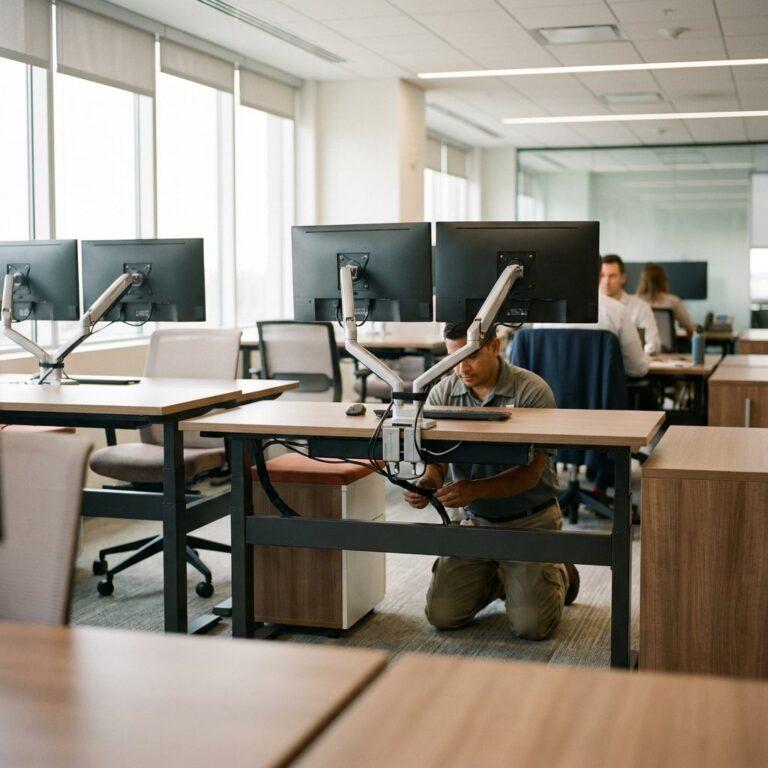
Bij één thuiswerkplek is aansluiten vaak nog overzichtelijk. In kantooromgevingen met meerdere werkplekken spelen daarnaast uniformiteit, kabelrouting en veilig gebruik een grotere rol. Een netjes aangesloten docking station werkt niet alleen prettiger, maar helpt ook bij Kabelmanagement op kantoor, zodat alles overzichtelijk en professioneel blijft.
Retoppers levert dockingstations als onderdeel van complete werkplekinrichting en kan werkplekapparatuur op locatie aansluiten, inclusief dockingstations, monitoren en computers. Ook bestaande werkplekken kunnen opnieuw worden aangesloten of geoptimaliseerd wanneer de inrichting of bekabeling niet meer praktisch is.
Veelgestelde vragen
Hoe koppel ik een docking station aan mijn laptop?
Sluit eerst de voeding van het dock aan, verbind daarna monitoren en andere randapparatuur, en sluit vervolgens de laptop aan met de juiste kabel of dockingverbinding. Controleer daarna of schermen, netwerk en USB-apparaten goed worden herkend.
Hoe sluit ik een dockingstation aan op mijn laptop?
Gebruik de poort die door uw laptop en het dock wordt ondersteund, meestal USB-C of Thunderbolt. Let erop dat niet elke USB-C-poort automatisch beeld, opladen en meerdere apparaten tegelijk ondersteunt.
Kan ik een docking station ook op een pc aansluiten?
Dat kan in sommige gevallen, bijvoorbeeld als een desktop of mini-pc over een geschikte USB-C- of Thunderbolt-aansluiting beschikt. In de praktijk is een dock vooral bedoeld om een laptop snel aan een complete werkplek te koppelen. Voor bredere ondersteuning bij configuratie, firmware en troubleshooting kunt u ook kijken naar onze IT-oplossingen voor werkplekken.